Hiệu chỉnh tăng độ nét print resolution + barcode cho máy cắt decal Graphtec
Mục Lục
Tình huống gặp phải
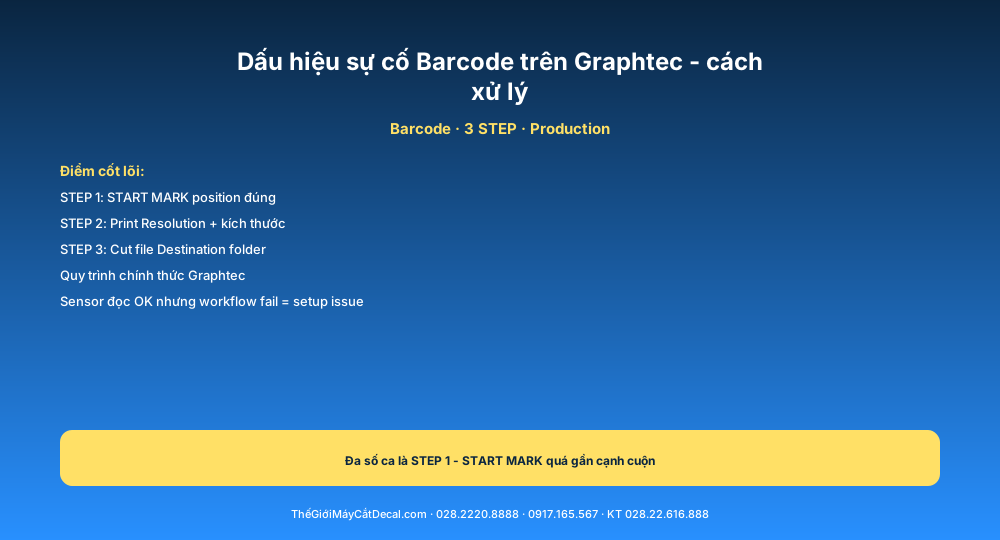
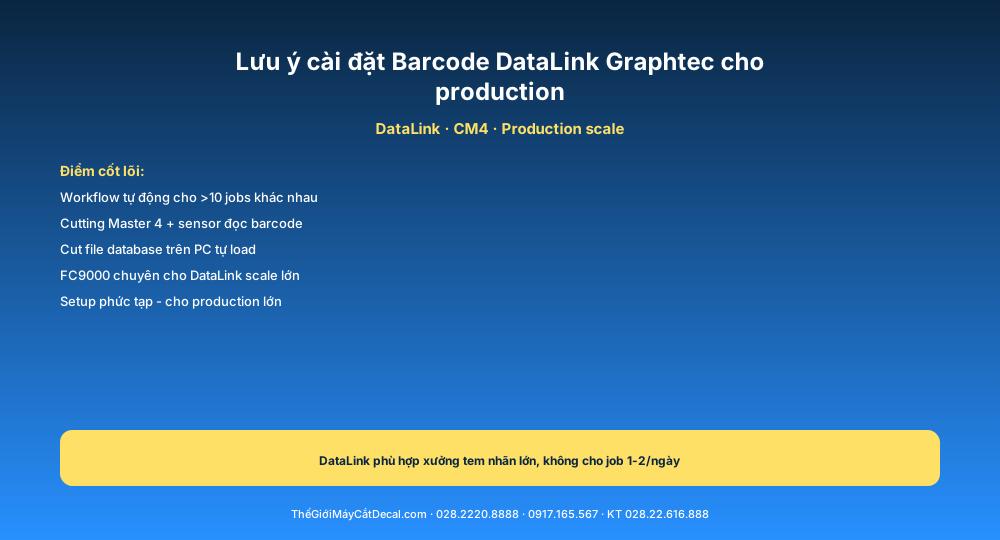
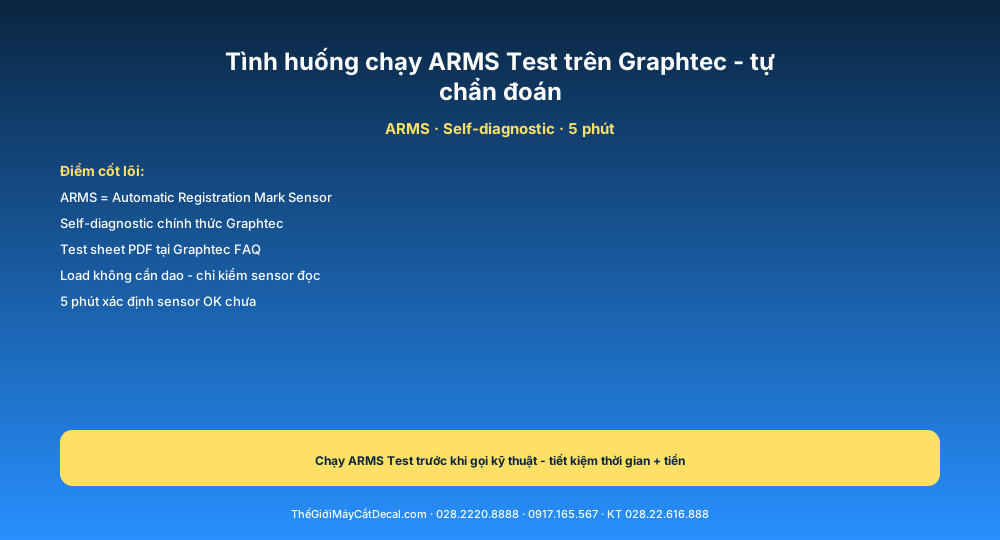
Workflow Barcode DataLink trên Graphtec FC9000 — vài đơn đọc OK, vài đơn sensor cứ pass qua barcode mà không decode. So sánh các đơn: cùng máy, cùng CM4, cùng cuộn vinyl. Khác biệt duy nhất — máy in dùng cho file fail là inkjet draft mode, các file OK in bằng laser quality cao. Đây là vấn đề print resolution — barcode mờ/răng cưa = sensor đọc không tin cậy.
Phân tích kỹ thuật
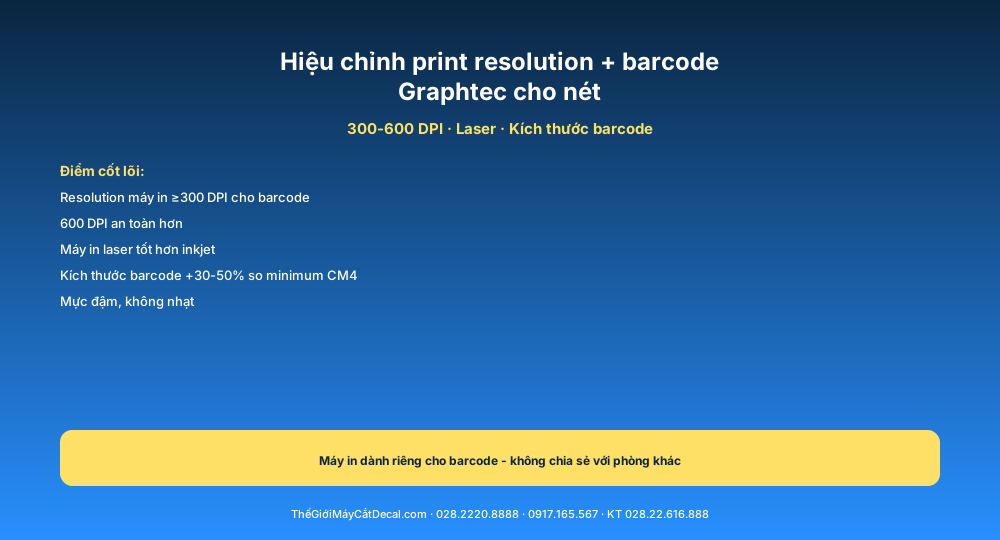
Barcode sensor cần đường nét sắc + tương phản cao mới decode tin cậy:
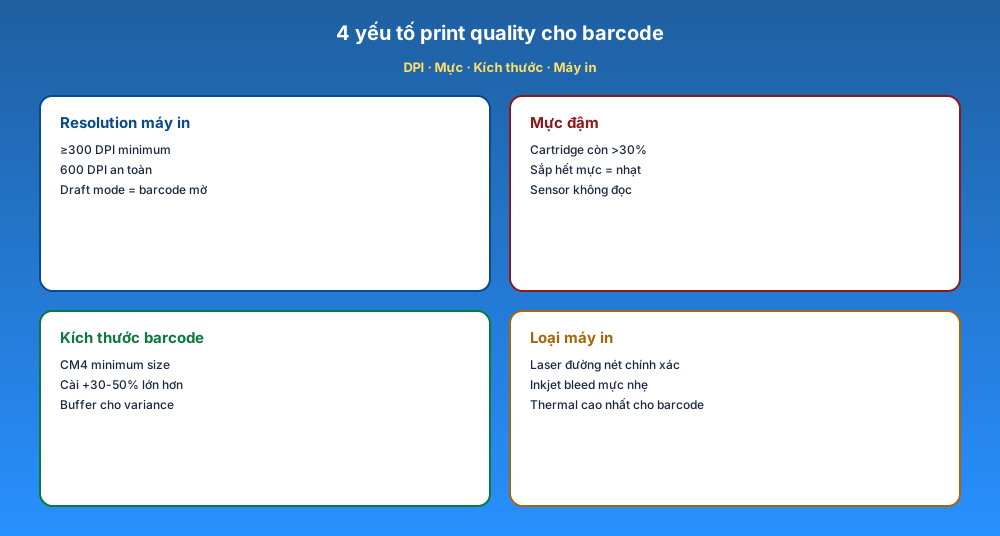
- Resolution máy in: tối thiểu 300 DPI cho barcode. 600 DPI an toàn hơn. Draft mode (150 DPI) = barcode mờ.
- Đường nét đen đủ đậm: mực cartridge sắp hết = đường nét nhạt = sensor đọc không nhận.
- Kích thước barcode: CM4 có minimum size — không in nhỏ hơn. Lớn hơn 30-50% là an toàn nếu có space.
- Loại máy in: laser thường tốt hơn inkjet cho barcode (đường nét chính xác hơn, không bleed mực).
Giải pháp từng bước
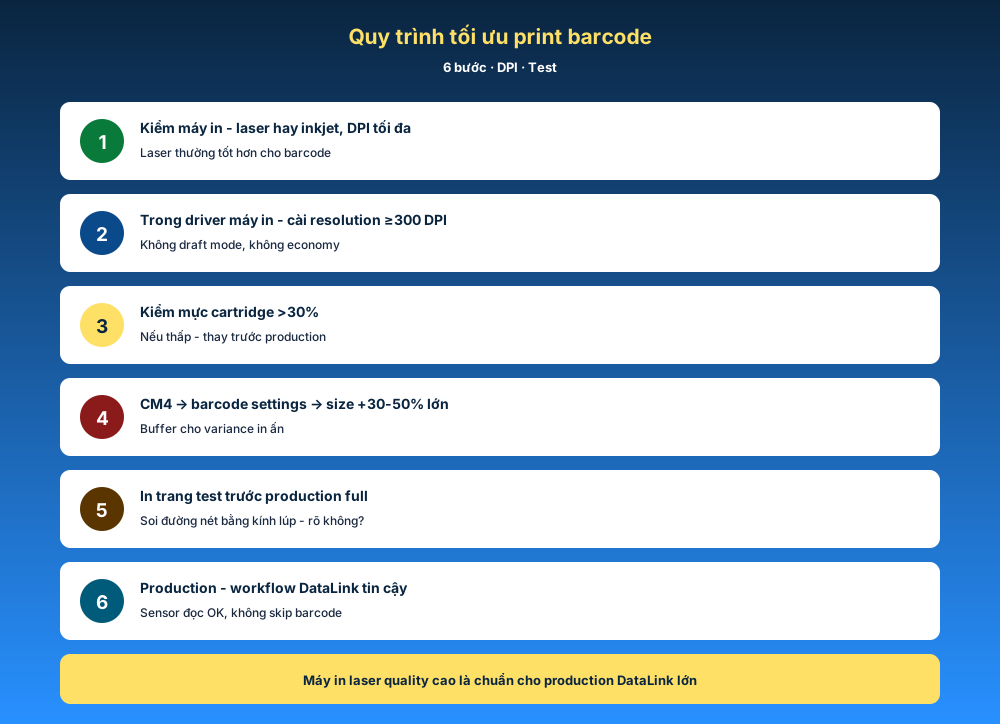
Bước 1. Kiểm máy in dùng cho production — laser hay inkjet, resolution tối đa hỗ trợ.
Bước 2. Trong driver máy in → settings → cài resolution 300 DPI tối thiểu, lý tưởng 600 DPI. KHÔNG dùng draft/economy mode cho file có barcode.
Bước 3. Kiểm mực cartridge — nếu indicator báo dưới 30%, thay cartridge trước khi in production. Barcode nhạt = sensor fail.
Bước 4. Trong CM4 → settings Barcode → kiểm minimum size. Cài size lớn hơn 30-50% so với minimum — buffer cho variance in ấn.
Bước 5. In 1 trang test trước khi production full — đo size barcode thực tế, soi đường nét bằng kính lúp xem có rõ không. Đường nét mờ/nhạt = không production.
Bước 6. Production thật — workflow DataLink chạy mượt với barcode in chất lượng cao. Sensor đọc tin cậy, không pass qua barcode mà không decode.
Sai lầm thường gặp
- In barcode ở draft mode để tiết kiệm mực. Tiết kiệm 10% mực = mất 50% workflow tin cậy.
- Cài size barcode tại minimum. Đúng minimum nhưng không buffer cho variance — gặp lỗi sporadic ngẫu nhiên.
- Dùng máy in inkjet rẻ cho barcode production. Mực inkjet bleed nhẹ làm đường nét không sắc — laser quality cao là chuẩn cho production.
Lưu chú nghề nghiệp
Print quality cho barcode là yếu tố không thể tiết kiệm. Quy tắc xưởng chuyên: máy in dành riêng cho barcode (không dùng cho document) — đảm bảo cartridge luôn còn mực + setting luôn ở 300-600 DPI. Tránh chia sẻ máy in với phòng làm việc khác mà có thể đổi settings. Đối với production lớn DataLink, đầu tư máy in laser thermal transfer cho barcode quality tốt nhất — đường nét sắc, không bleed, độ bền cao.
Câu hỏi thường gặp
Hỏi: DPI 600 vs 1200 – có khác biệt với barcode không? Không nhiều. 600 DPI đã đủ cho barcode. 1200 DPI không tăng độ tin cậy đáng kể nhưng tăng thời gian in + lượng mực.
Hỏi: Máy in nhiệt thermal printer có dùng cho barcode được không? Có. Thermal printer được thiết kế cho barcode/label printing — chất lượng cao, đường nét sắc, độ bền tốt. Là lựa chọn tốt cho production lớn.
Hỏi: Barcode in trên vinyl khác in trên giấy về quality? Khác. Vinyl có bề mặt khác giấy — mực có thể bleed nhiều/ít tùy loại vinyl. Test trước khi production lớn.
Hỏi: CM4 có cảnh báo khi barcode quá nhỏ không? Có. CM4 có minimum size validation — không cho phép set nhỏ hơn minimum recommended. Nhưng minimum chỉ là baseline — production tốt nên dùng lớn hơn.
Liên hệ tư vấn và mua máy
Thế Giới Máy Cắt Decal — đại lý Graphtec tại Việt Nam, hoạt động từ 1998.
- Địa chỉ: 279 Xô Viết Nghệ Tĩnh, P. Gia Định, TP.HCM
- Bán hàng: 028.2220.8888 — 028.2220.9999 — 0919.618.399 — 0917.165.567
- Kỹ thuật và bảo hành: —
Sản phẩm Graphtec cho production DataLink: Máy cắt Decal Graphtec FC9000 — chuyên production scale · Graphtec CE8000-40/60/130.
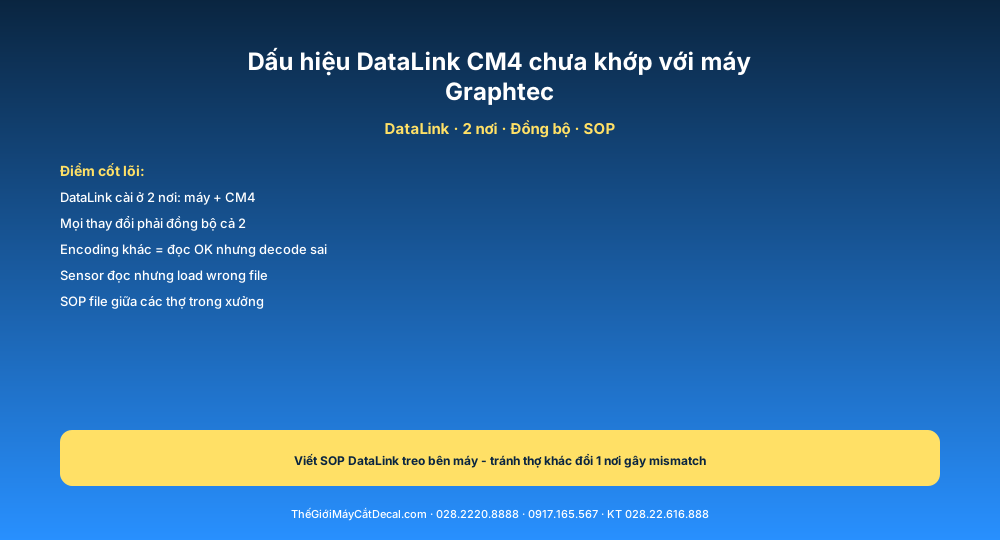
Bài liên quan: Sự cố Barcode trên Graphtec cách xử lý · Cài Barcode DataLink Graphtec cho production · DataLink CM4 chưa khớp với máy · START MARK leading edge cho Graphtec · Sổ tay tra cứu lỗi Print&Cut Graphtec.